

开网店:
游戏主播的福利来了!《快手直播伴侣》第一版已经正式发布。
爱打游戏的主播终于可以不拍屏幕了。他们在直播的同时用直播伴侣主播在电脑上边玩游戏边直播,同时,他们可以在手机上打开直播间观看效果和接收礼物。按照下面的教程试试吧!
1.首先,你必须确保你有一个快手账户,并且绑定了你的手机号码,并且确保你已经在快手应用上开通了直播权限。
2. 快手直播伴侣的下载和安装
注:目前支持win7、win8.1、win10系统,其他系统需要直播请联系客服
3. 账号登录
快手直播伴侣安装完成后,程序会自动弹出登录框,此时只要输入您绑定快手账号的手机号码以及手机接收的验证码,就能快速登录到直播伴侣了。

4. 登录成功
登陆账号后,直接进入直播伴侣的主界面,在下方可以根据个人需要添加直播内容窗口。
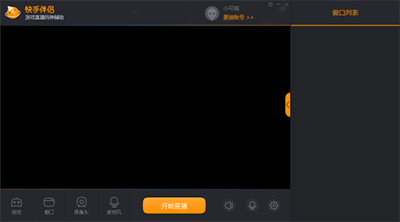
5. 主要功能介绍
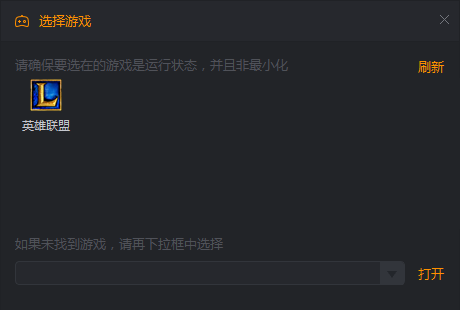
1) 选择游戏

点击游戏选择按钮,弹出游戏选择框,快手直播伴侣会自动识别你已经安装并打开过得游戏。双击可以启动未打开的游戏或者将已经打开的游戏添加至直播窗口,此时将游戏放到全屏,则可直接读取游戏窗口。
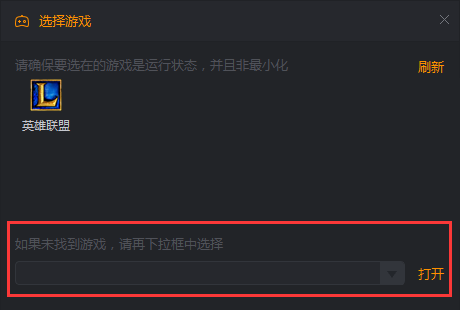
如果没有识别到你当前的游戏,可以在西方的下拉菜单中查找,选中打开即可。
2) 窗口读取
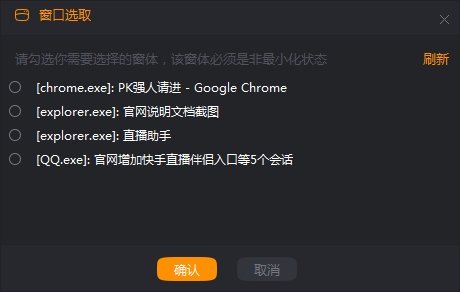
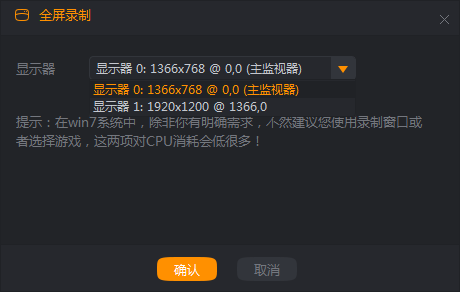
目前支持选择窗口和全屏录制两种方式,后面会继续支持截屏功能

选择窗口——直播伴侣会根据你选取的窗口打开,想录哪个窗口内容就选哪个窗口。(为了程序正常读取窗口,请保证待读取窗口非最小化)
全屏录制——直播伴侣会获得你的全屏画面,支持选择需要获取的显示器项,确认后你的屏幕出现什么,你的直播窗口中便出现什么内容。
3) 摄像头
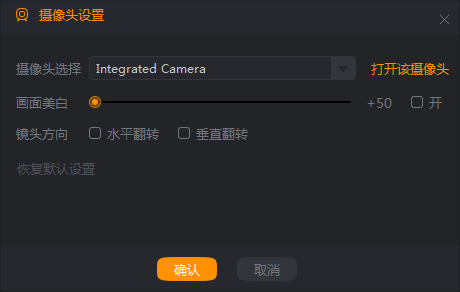
支持设置摄像头设备选择、摄像头美白效果及镜头方向设置,摄像头选择打开后会自动添加一个窗口到窗口列表。
4) 麦克风设置
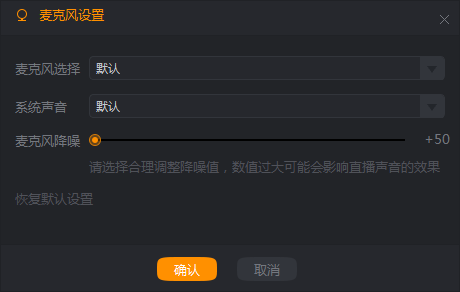
支持麦克风设备选择、系统声音选择及麦克风降噪。
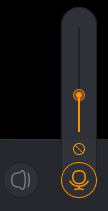
5) 喇叭及麦克风设置
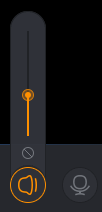
喇叭和麦克风设计顾名思义就是调整平衡你听到的游戏声音和你说话录入时声音,支持声音静音操作。

6) 视频参数设置
快手直播伴侣会根据你的网络情况和设备分辨率自动
文章来源:开网店官网
- 上一篇:快手开直播权限怎么开通?最强攻略来了
- 下一篇: 快手怎么开直播,快手开直播步骤


