在我们店铺淘宝直播的时候,需要多机位来展示我们的产品,那么怎么用官方推流工具进行多机位切换呢?
许多宝宝们直播的时候,不仅仅要展示主播的正面形象,还要从不同角度来展示我们的产品,带给客户更好的体验感,那么官方推流工具应该怎么进行多机位切换呢?一起来看看吧~
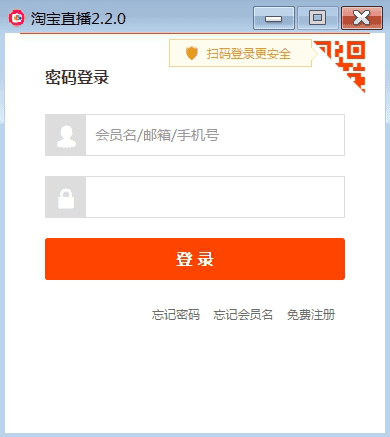
1. 登陆
输入淘宝账号密码,登陆电脑端官方推流工具成功
2. 选择场次
示意图
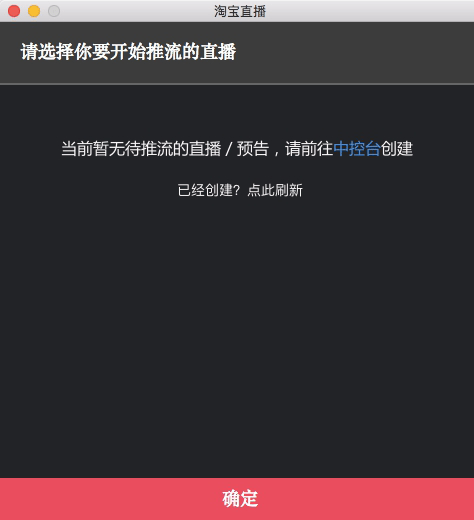
(1)如果没有创建当前待推流的直播/预告,需要去中控台或者淘宝主播app上创建对应的直播/预告
(2)创建成功后,点击刷新按钮,将待播场次刷新出来
示意图
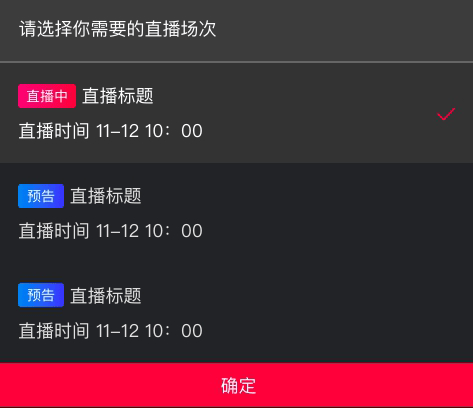
选中待推流的场次,点击确定进入官方推流工具
3. 主功能界面
示意图
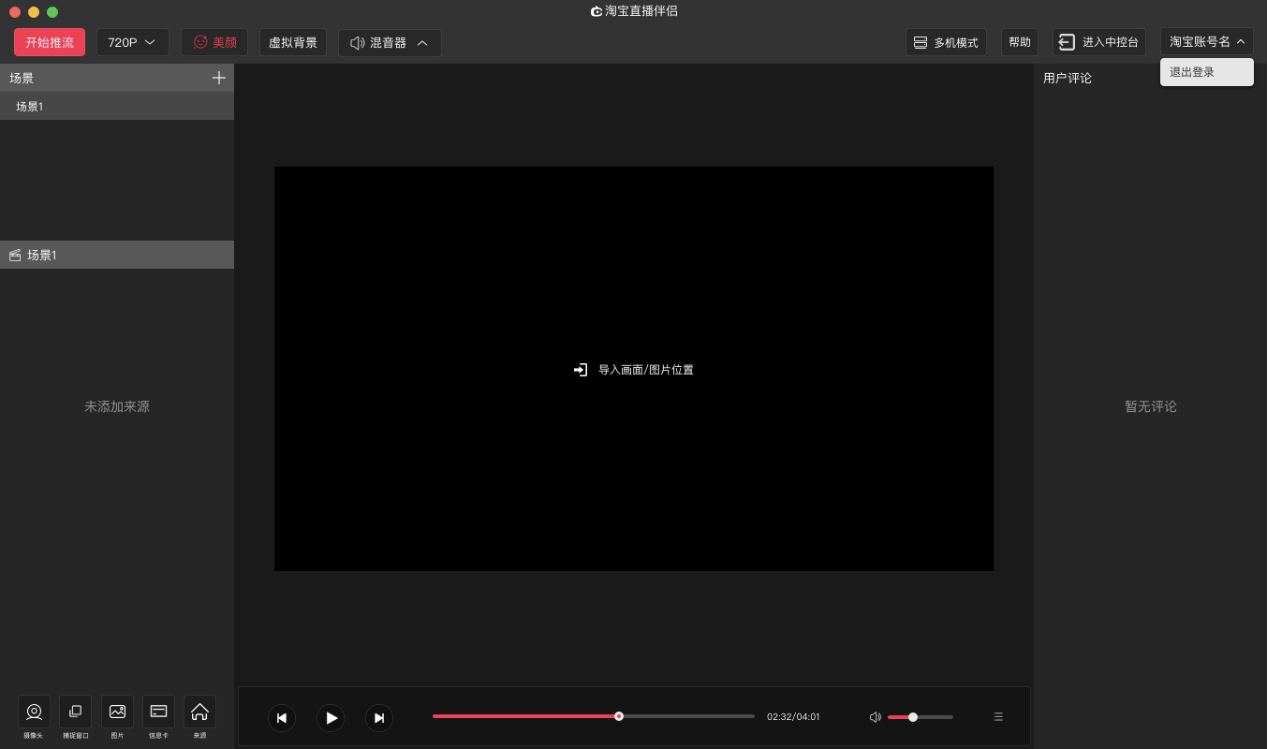
登录成功后画面如图所示,左侧是场景和素材生产界面,右侧是每个素材的编辑页面
普通模式下,主播可以在左侧「场景1」下创建素材,例如摄像头、捕捉窗口、图片、信息卡和来源等
素材创建完毕后,在中央画面对素材进行编辑,确保正确的画面能推流到直播间的观众端
4. 多机位模式
示意图
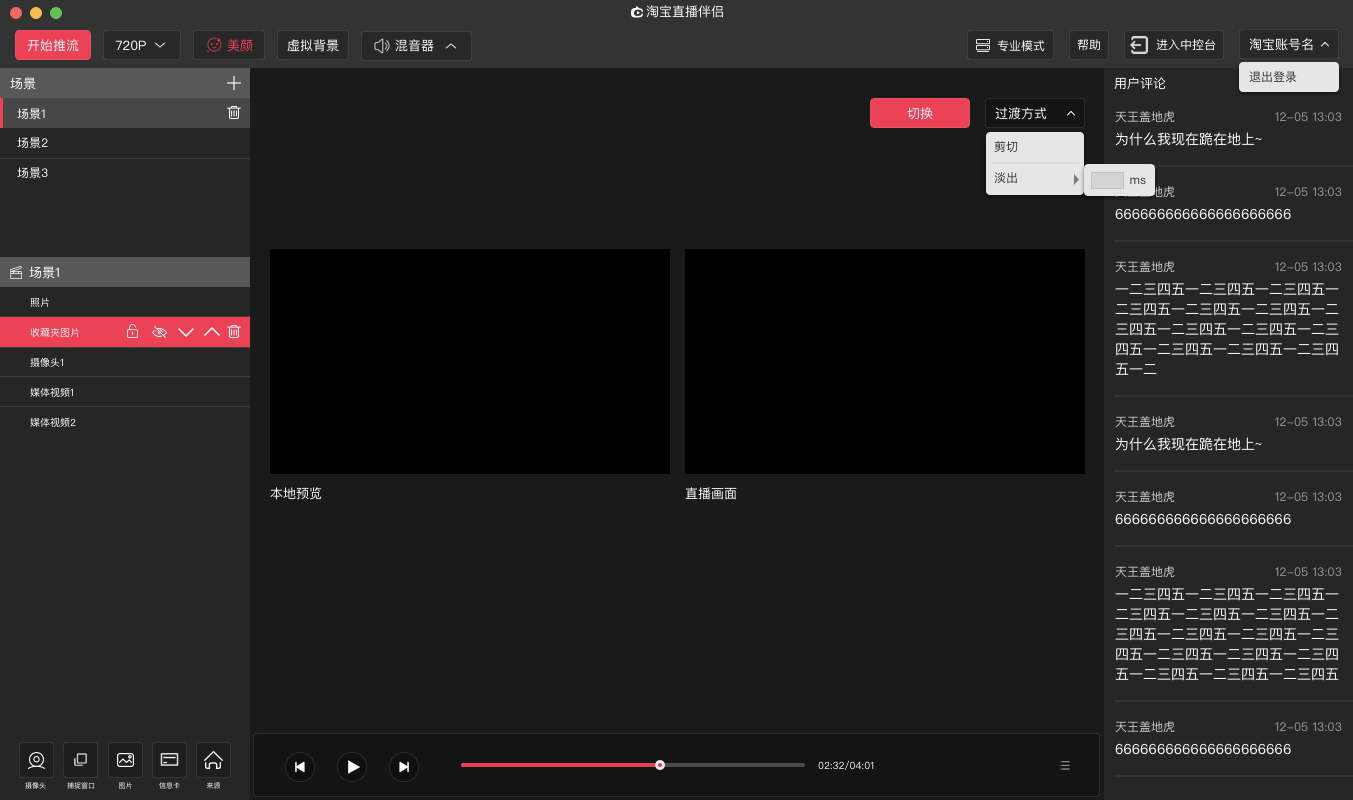
界面右上角有「导播模式」,点击后进入多机位推流模式
(1)界面左侧是素材处理区,可以添加新的「场景」,或者是某个场景下的「素材」,例如摄像头、图片等
(2)多机位推流模式将直播间画面分为「本地预览」和「前台画面」两种直播画面,前者是本机上看到的画面,后者是直播间观众看到的画面
(3)请先根据连接摄像机的个数分别创建好「场景」,随后根据不同的摄像机捕捉到的画面在场景切换时透出到本地预览窗内
(4)在切换场景时「本地预览」会立刻变换画面,但只有点击「切换」按钮才可以将本地画面推到前台供直播间观众端观看
(5)可以选择不同的过渡方式,在切换摄像头画面的时候有一些特效,例如剪切和淡出
5. 注意事项
(1)所有设置准备好后,点击开始推流,当前拍摄内容将输送到中控台,可在中控台预览效果。“开始推流”后需要在中控台选择“开始直播”,直播间才会正式开播。
(2)长时间推流可能会导致电脑比较卡,直播结束时,记得点击[结束推流]哦!
文章来源:开网店官网

- 上一篇:如何成为淘宝直播新入驻主播
- 下一篇: 直通车如何给直播引流